快速开始
恢复已捕获的文件,保留完整原对话;如果选错了点,再撤销这次回退。本教程使用 Web UI,基于 dsh-filesnap 0.2.2。
使用消息旁的回退按钮,或会话头部的 redo/status 操作即可。
安装插件#
准备 Node.js ^22.19 或 >=24 和 DSH Web UI profile。安装包支持 Linux、macOS、Windows 的 x64 或 arm64,所需组件随包提供,无需单独安装工具链或创建 Git 仓库。
dsh plugin --profile web add dsh-filesnap
安装后重启对应 Web UI profile。0.2.2 自带 bundle,不需要手动添加 loader。若要复现本教程版本,改为安装 dsh-filesnap@0.2.2。
从旧的手动配置升级? 启动 0.2.2 前,在 profile 的 cordis.patch.yml 中删除旧的手动 id: filesnap 加载项,保留其他条目。具体操作见 安装排障。
1. 先留下可以恢复的状态#
从测试工作区开始。分别在几个完整轮次中,让 agent 创建 data.txt、修改内容,再删除文件。FileSnap 必须提前捕获状态才能恢复,安装前已丢失、从未捕获的内容无法凭空恢复。
悬停在已完成的 assistant 轮次旁,找到回退控件。读取提示中的实际目标轮次和文件覆盖范围。
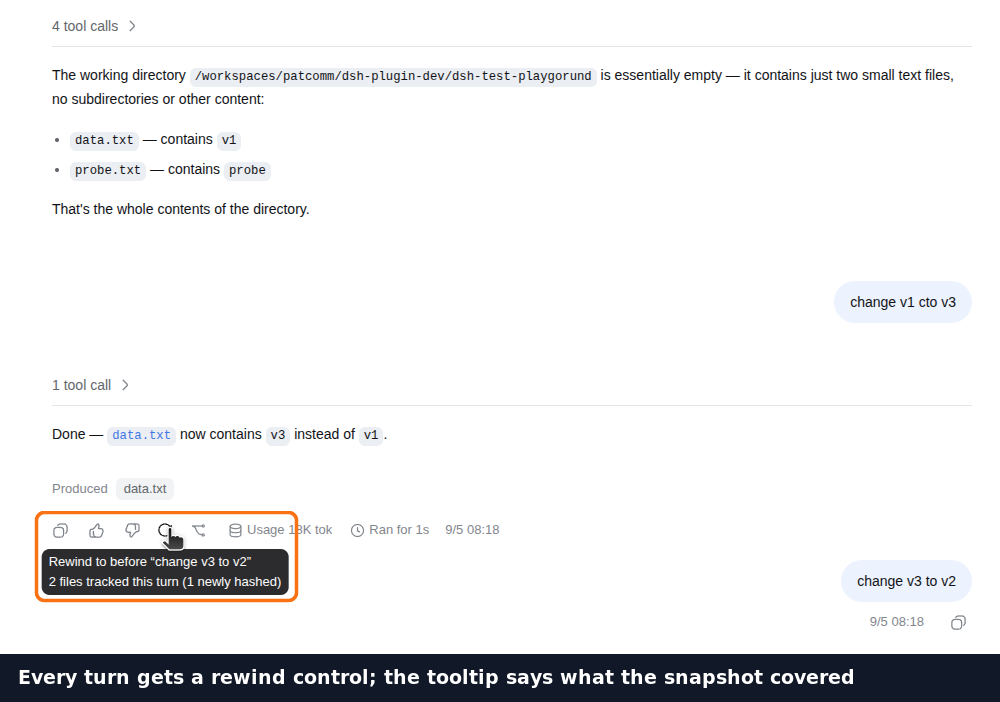
2. 选择正确的回退点#
点击按钮,或在对话中列出已捕获的恢复点:
/rewind
选择删除发生之前的恢复点。只有当你自己的会话中第 2 轮就是目标时,才使用:
/rewind 2
数字表示明确的第 2 轮之前,不是“往前退两轮”。恢复前先等待 agent 停止工作。
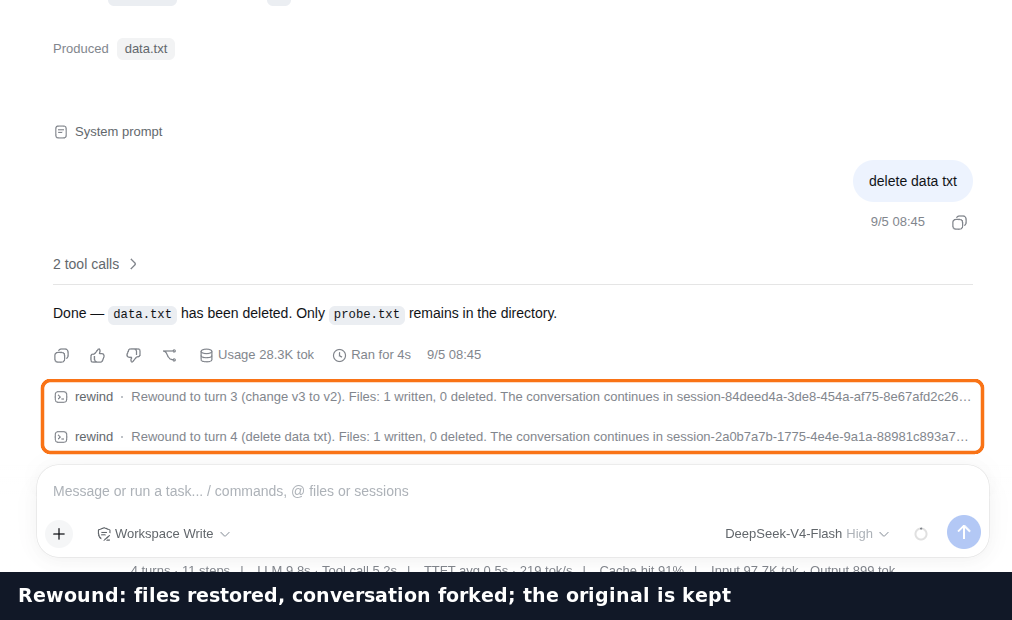
浏览器按钮会打开恢复后的对话;手动命令会返回继续目标,如果界面没有跳转,请打开该目标,并检查磁盘文件。
原对话仍完整保留。 恢复会修改当前工作区,打开原对话不会自动把文件切回去。
3. 用 redo 撤销这次回退#
在继续编辑之前,在回退后打开的对话中执行:
/redo
这会撤销刚才的回退;根据返回结果打开原对话继续。
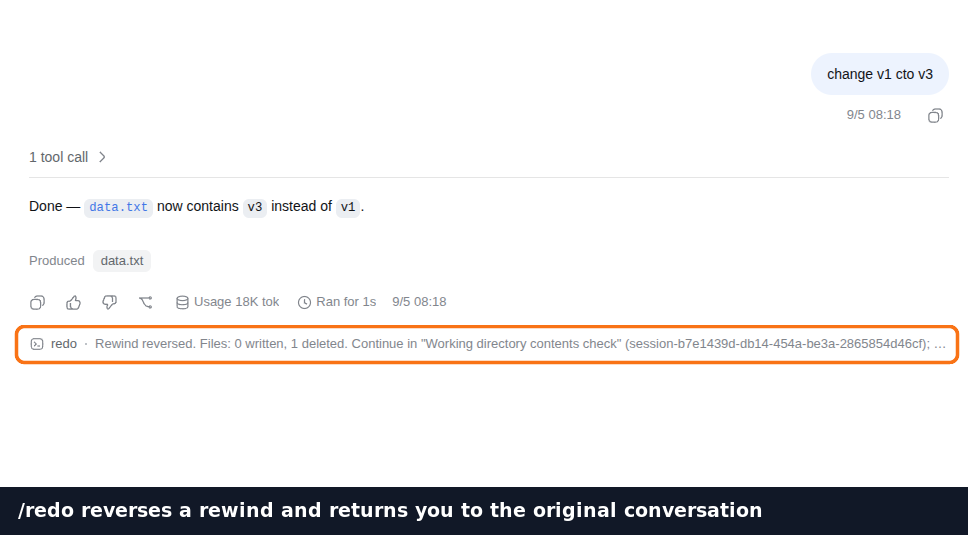
在这个删文件的练习里,redo 会再次删除文件,因为它恢复的是 rewind 发生前的状态。每一步都检查磁盘内容和当前所在会话。
检查覆盖范围与存储#
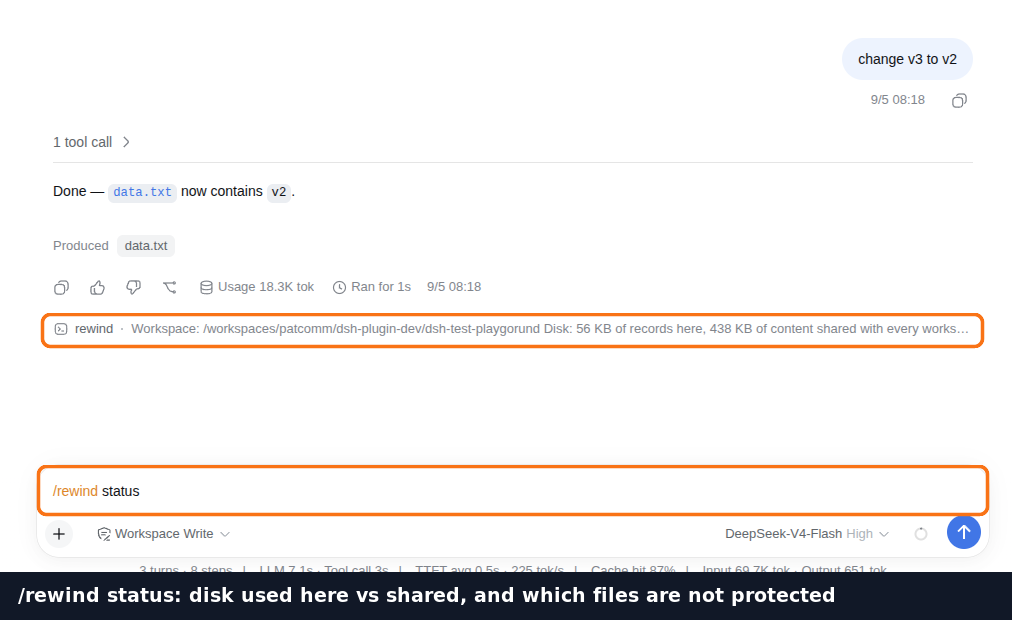
/rewind status
捕获合并已知路径、观察到的 ctx.fs 写入与编辑,以及有界的近期变化扫描。忽略规则、文件大小和捕获时机都会影响覆盖。这不是全盘备份,也不保证捕获任意 shell 改动;当前 status 不能证明某个历史点一定包含某个文件。
卸载与重新打开会话#
卸载插件不会删除对话记录或工作区文件。含插件记录的会话,目前需要重装插件后才能在 DSH 中重新打开。源码 checkout 使用 pnpm dsh 启动也可能遇到事件注册问题;使用构建版或 npm 安装的 CLI,详情见 排障指南。
观看完整演示#
演示以 1.5 倍速展示完整操作。中文 2:24,英文 2:29;这是操作演示,不是性能测试。