快速开始
本教程对应 dsh-filesnap 0.4.1:先预览文件清单,再回退;使用独立面板查看空间和清理,旧会话在设置中迁移。
0.4.1 修复桌面客户端的 RPC 路由、回退后跳转与提示词回填,以及图标兼容问题。首次 points 读取失败后的重试、子代理携带、持久化 0.2.x 的冷分支读取和迁移问题仍待修复,详见发布说明。
下方截图来自 0.4.0 的中文界面。查看完整截图与历史图库。
安装#
dsh plugin --profile web add dsh-filesnap
安装后重启 Web UI profile。插件自带 bundle 和 FileSnap 引擎,不需要手动加 loader。若从 0.2.1 或更早升级,删除旧的手写 id: filesnap 条目。当前验证宿主为 DSH 0.1.2-rc.1。
预览并回退#
完成至少两轮会修改文件的任务。悬停到 assistant 回复操作行,点击回退,核对将写回、恢复或删除的文件。确认才会恢复文件并打开新的对话分支,原对话完整保留。取消或 Esc 关闭不会创建分支。
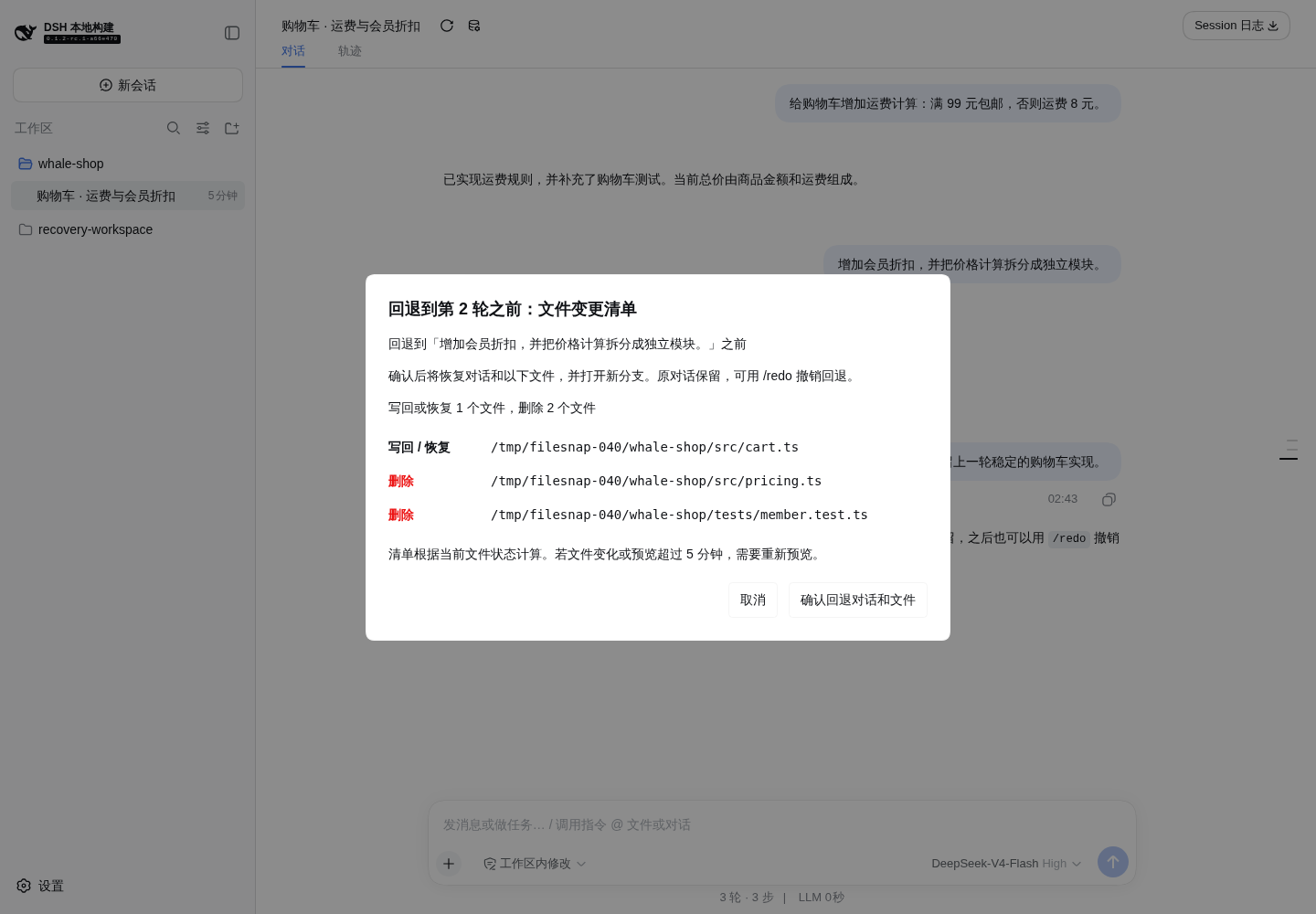
原始提示词会回填空输入框;已有草稿和图片不会被覆盖。选错时,在新分支点击撤销回退,或者输入 /redo,核对文件清单后确认。当前沿用分支标为 🟢 Active,离开的分支标为 🔴 Inactive。分支共享同一工作区,切换会话本身不会切换文件。
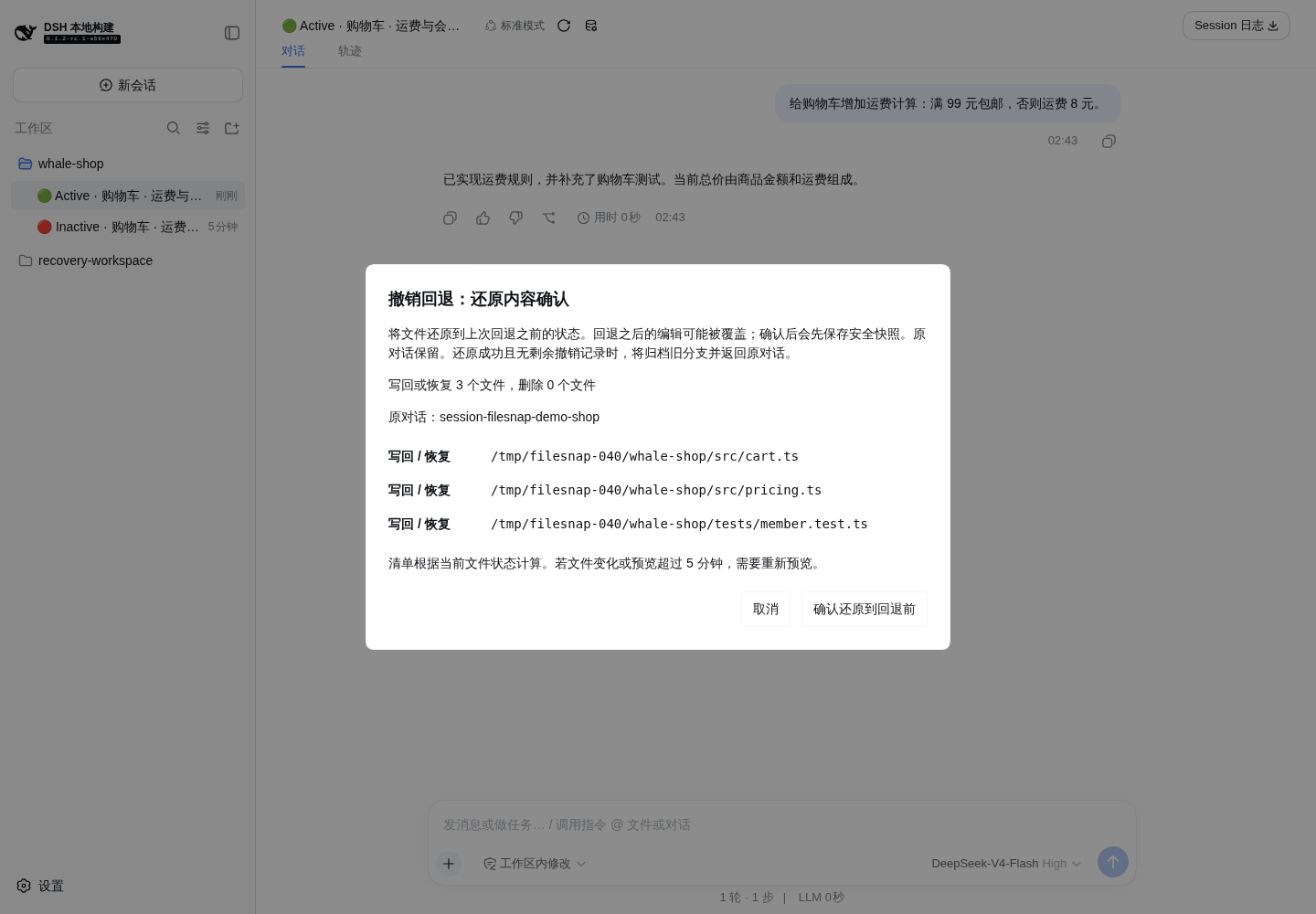
redo 成功且没有剩余撤销记录时,会自动归档刚离开的旧分支并返回原对话,保留会话内容和快照。没有可撤销记录时显示普通提示;文件恢复失败或仍有其他撤销记录时,不会自动归档。
磁盘占用与空间清理#
点击会话头部的快照状态图标,独立面板分别展示工作区索引和共享文件内容占用,并列出各会话快照数量。空间清理会先说明范围,再要求确认,仅回收未引用数据。现有快照和 redo 救援数据保留。
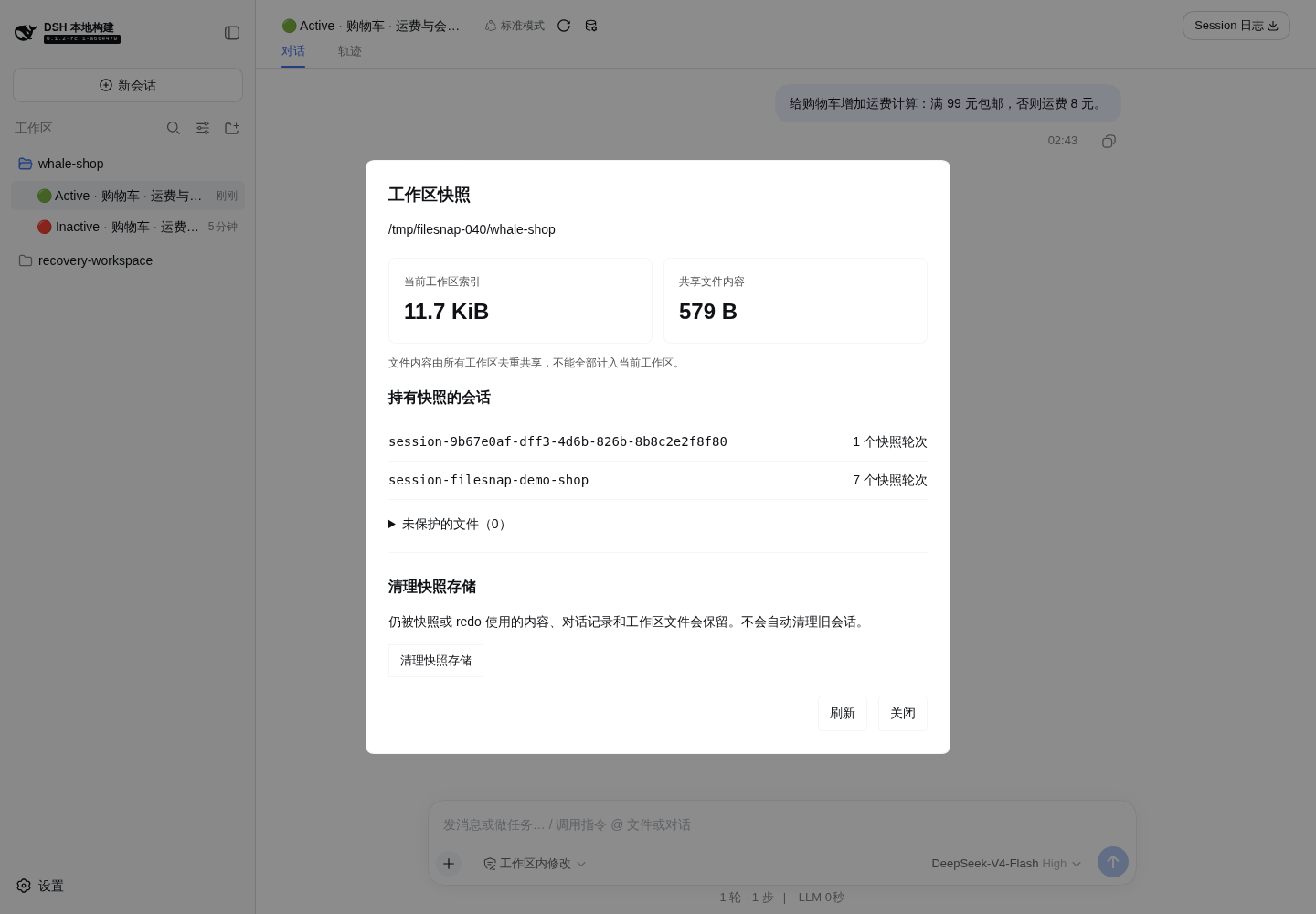
按钮结果不写进对话。手动输入 /rewind status 仍会使用 DSH 的标准命令结果展示。
中断恢复#
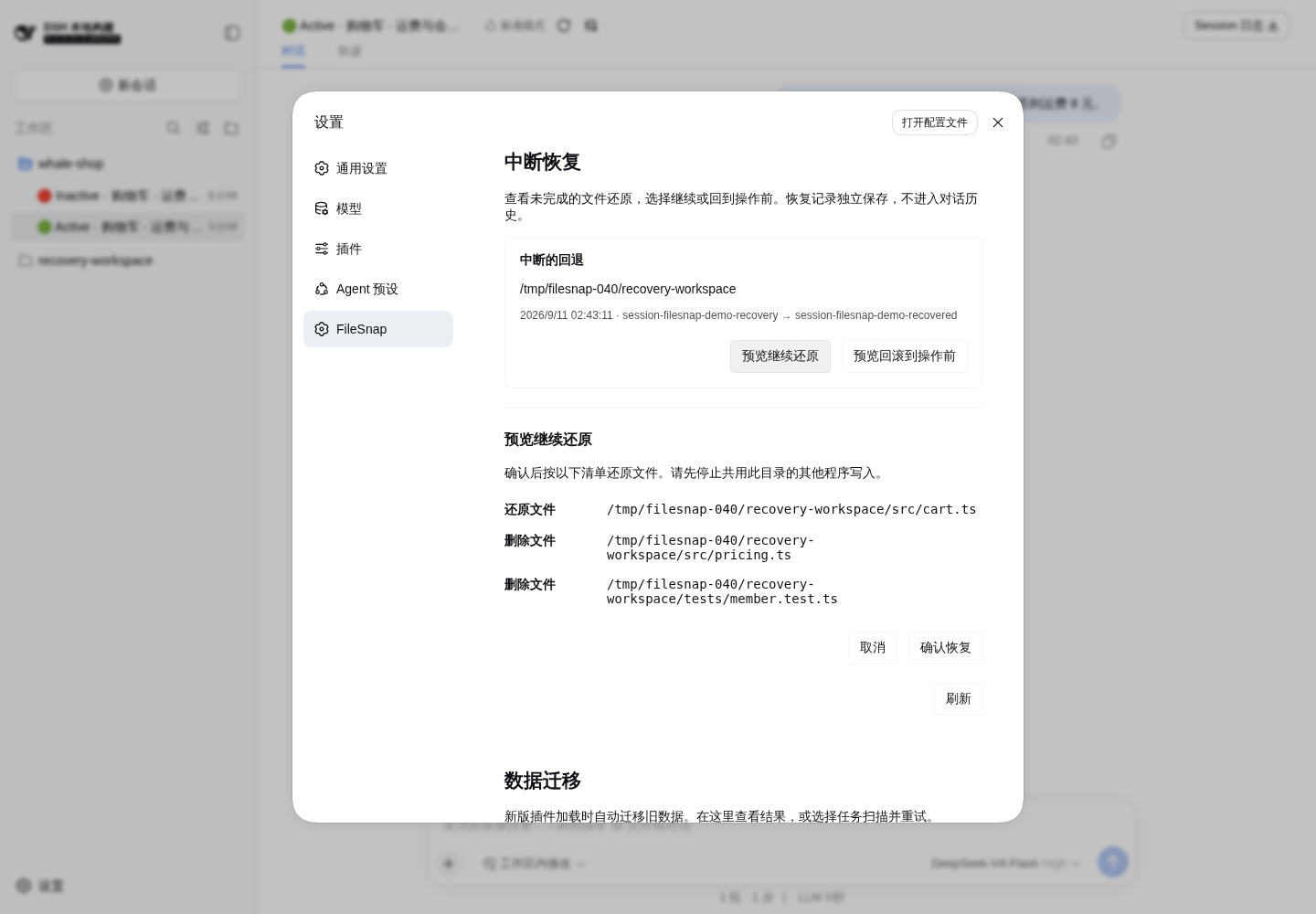
打开 设置 → FileSnap → 中断恢复,查看新回退或 redo 未完成的操作,预览继续或回滚的文件清单后确认。后续编辑冲突会阻止覆盖;恢复不写进聊天历史。详细边界。
旧版数据迁移#
打开 DSH 设置 → FileSnap → 数据迁移。插件启动时自动迁移未加载的旧会话与旧标题标记。在这里查看结果,或选择版本任务扫描并重试。已加载会话和已兼容数据自动跳过,修改前保存原始备份。多版本迁移说明。
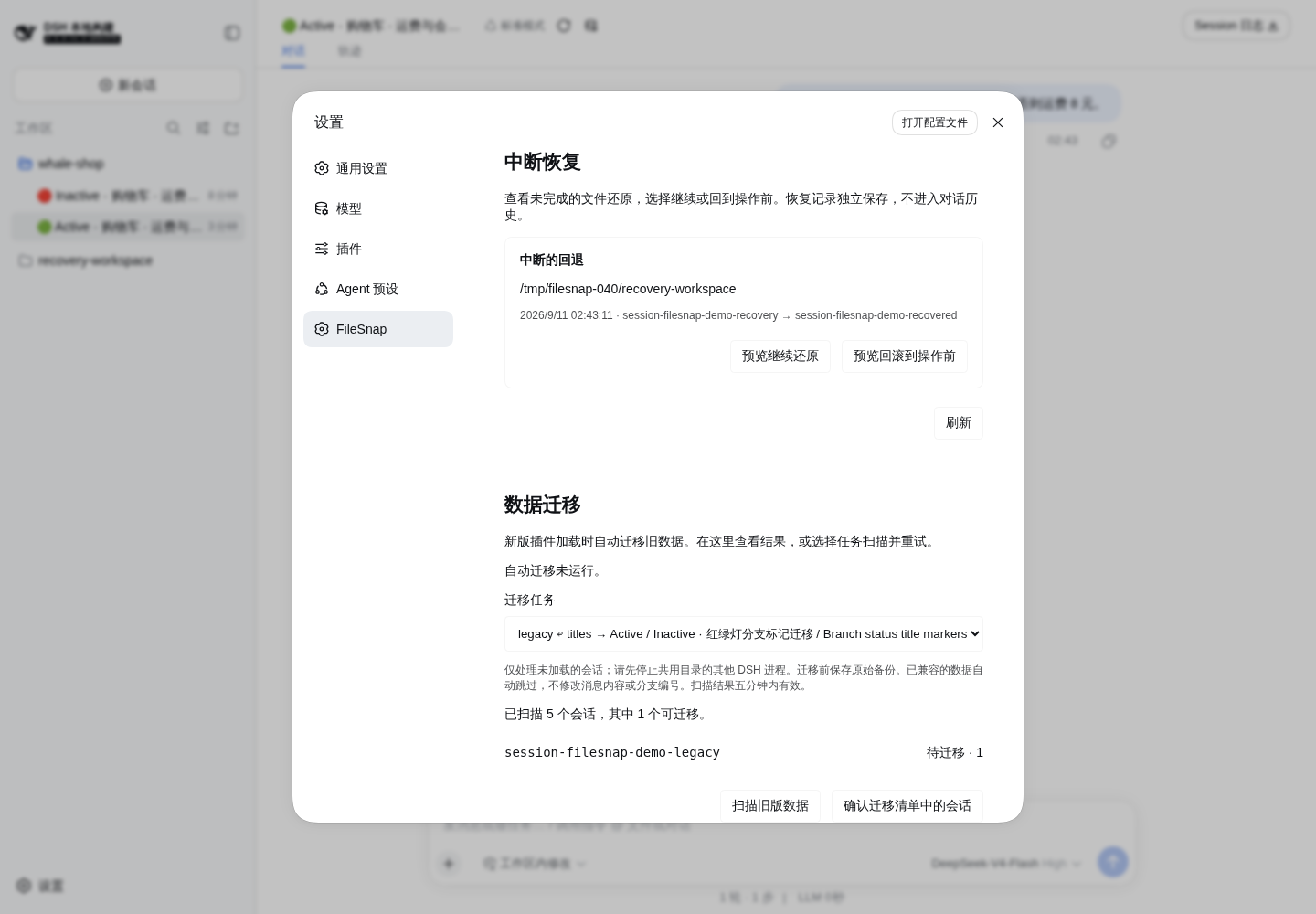
演示环境特意关闭自动迁移,以展示手动扫描结果;正常安装默认开启自动迁移。
观看完整演示#
以下演示录自旧版;其中聊天里的操作结果展示已由 0.3.1 独立面板替代。